Open Design:面向多 Agent 的开源 AI 设计工作台,可生成 UI 原型、PPT 与网页文件
摘要
Open Design 是 nexu io 推出的开源 AI 设计工作台,面向 Claude Code、Codex CLI、Cursor、Gemini CLI、OpenCode、Qwen 等多种 coding agent,可用自然语言生成 UI 原型、落地页、Dashboard、PPT、网页文件和 HTML 视频,并支持本地部署、MCP 接入与真实文件导出。
Open Design是 nexu-io推出的开源 AI设计工作台,核心目标不是绑定某一个模型或某一个设计软件,而是把开发者常用的本地 coding agent变成设计引擎。它可以接入 Claude Code、Codex CLI、Cursor、Gemini CLI、OpenCode、Qwen、Kimi、Trae、Cline等工具,让用户用自然语言生成 UI原型、落地页、Dashboard、演示文稿、图片素材、网页文件和 HTML视频等内容。
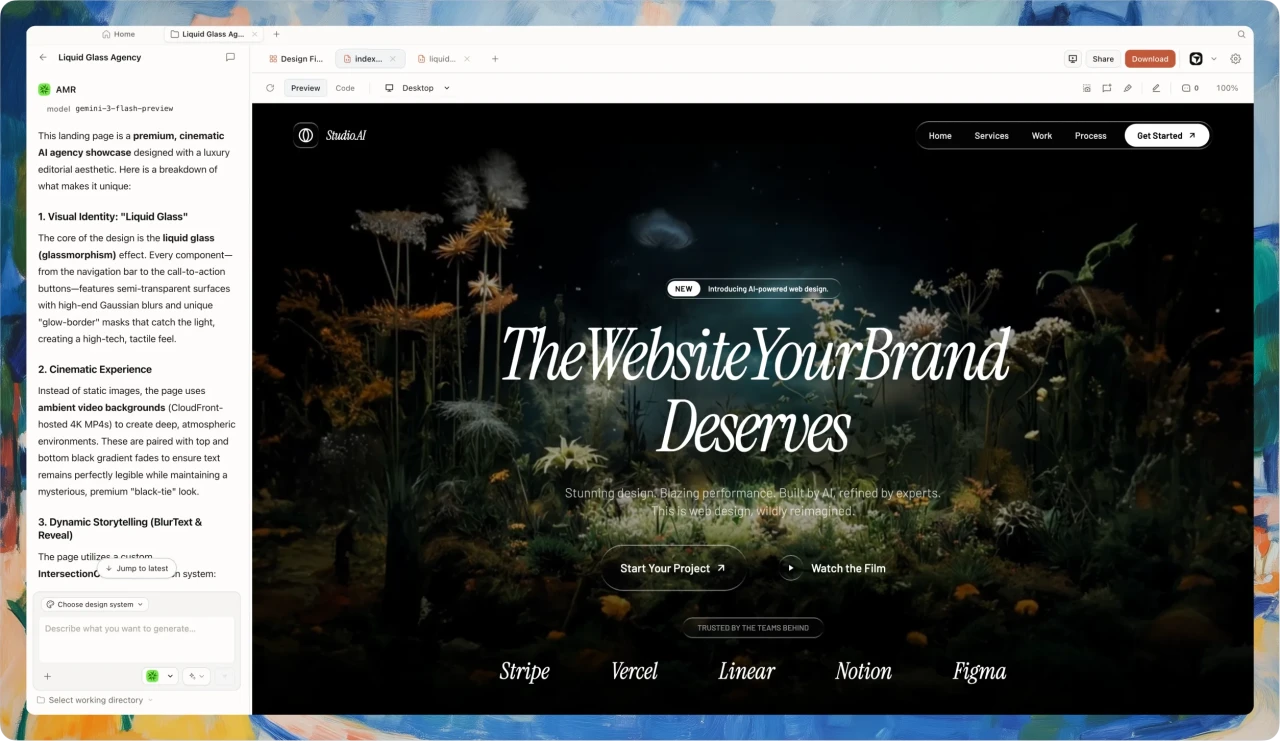
图片来源:Open Design 官网,桌面工作区与 index.html 预览
这也是它和传统 Figma、Sketch、即时设计这类手动画布工具最大的区别。Open Design更像一个“AI Agent + 设计系统 + 本地文件生成”的工作台:用户不一定从空白画布开始拖组件,而是把需求、品牌风格、页面目标和交付格式告诉 agent,由 agent调用 Open Design的 skills、插件和设计系统规则,生成可以继续编辑、导出和交付的真实文件。
因此,把 Open Design简单理解成“某个 Claude工具的替代品”并不准确。它更合适的定位是:面向多 Agent的本地 AI设计工作台。Claude Code可以用它,Codex、Cursor、Gemini CLI、OpenCode、Qwen等工具也可以用它。对于已经在用 AI写代码、改页面、做前端组件的人来说,Open Design的价值在于把“写代码的 agent”往“懂设计、能生成原型和设计文件的 agent”推进了一步。
Open Design的官方定位强调 local-first、open-source和 BYOK。local-first意味着它优先面向本地运行和本地文件工作流;open-source让用户可以查看、修改和扩展项目本身;BYOK则代表 Bring Your Own Key,也就是软件本身可以免费开源使用,但调用 Claude、OpenAI、Gemini、Qwen等模型时,API密钥和费用仍由用户自己承担。对于希望控制数据、工具链和模型选择的开发者来说,这种模式比完全依赖单一云端产品更灵活。
从功能上看,Open Design不只是一个提示词模板集合。它把设计任务拆成插件、skills、设计系统文件和可复用工作流。用户可以让 agent根据项目需求生成落地页、产品页、移动端界面、后台 Dashboard、营销素材、PPT Deck、文档页、社交媒体内容和 HTML视频。生成过程不是只给一张不可修改的效果图,而是尽量输出真实文件,让后续继续在 Cursor、Codex、Claude Code或其他开发环境里接着改。
它的另一个关键点是“可导出”。官方介绍中提到,Open Design可以把生成结果放进沙盒 iframe中预览,并支持导出 HTML、PDF、PPTX、MP4等格式。对于产品经理、独立开发者、前端工程师和内容团队来说,这一点很重要:AI生成的东西如果只能看,价值有限;如果能变成网页、演示文稿、PDF或视频,就可以进入 Demo、营销、汇报和交付流程。
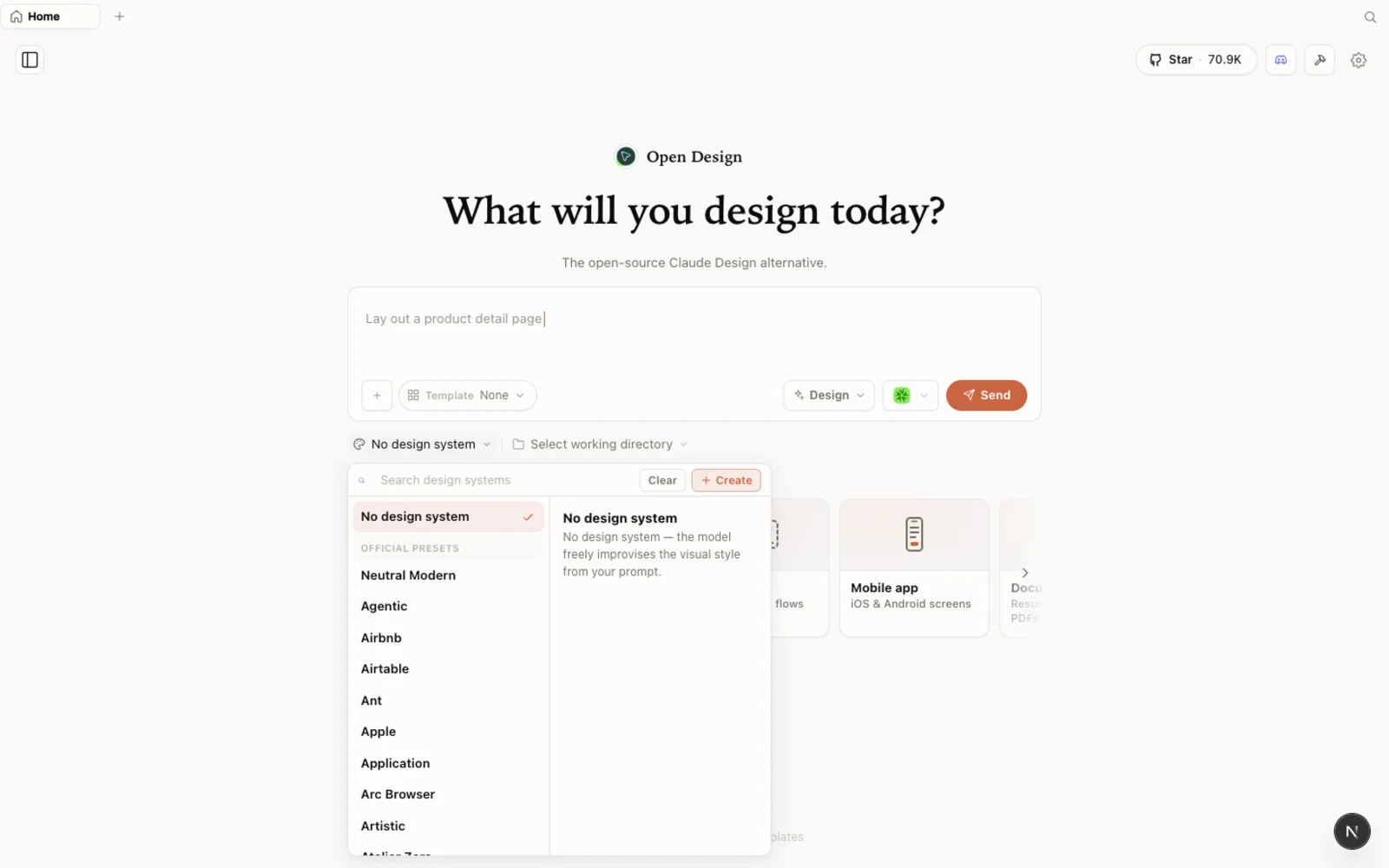
图片来源:Open Design 教程页,内置设计系统选择界面
如果想在本地体验 Open Design,最直接的方式是使用 Docker。先克隆项目仓库,进入 deploy目录,复制环境变量示例文件,生成一个 OD_API_TOKEN,然后启动服务。常见命令如下:
git clone https://github.com/nexu-io/open-design.git
cd open-design/deploy
cp .env.example .env
echo "OD_API_TOKEN=$(openssl rand -hex 32)" >> .env
docker compose up -d
启动完成后,在浏览器中打开 http://localhost:7456就可以进入本地工作台。这个地址是默认本地访问入口,适合先快速查看界面、体验生成流程和管理项目文件。如果在 macOS上遇到页面提示需要 Authorization: Bearer OD_API_TOKEN,通常和 Docker Desktop的网络桥接有关,需要按官方说明调整 Docker Desktop相关配置。
除了 Docker,Open Design也支持从源码运行。适合想要调试项目、参与开发或修改插件的人。基本流程是进入仓库根目录,启用 corepack,安装 pnpm依赖,然后启动开发服务。官方文档中提到的运行方式大致如下:
git clone https://github.com/nexu-io/open-design.git
cd open-design
corepack enable && pnpm install
pnpm tools-dev run web
源码方式对环境要求会更高一些。官方文档提到 Node版本约为24,pnpm版本为10.33.x;Windows用户如果遇到路径、依赖或脚本问题,需要参考项目里的 Windows troubleshooting文档。普通用户想先试用,Docker通常更省事;开发者想改插件、改前端或研究内部实现,再考虑源码运行会更合适。
Open Design更有意思的用法,是直接装进你正在使用的 coding agent。它提供 stdio MCP server和按 agent生成配置的安装方式。官方给出的通用安装命令是:
curl -fsSL https://open-design.ai/install.sh | sh -s这里的 可以替换成 claude、codex、cursor、copilot、openclaw、antigravity、gemini、cline、kimi、trae、opencode等。也就是说,你不一定非要打开 Open Design的图形界面,也可以让它作为 MCP server、skill或插件,被 Claude Code、Codex、Cursor、Gemini CLI等工具直接调用。
如果已经安装了 Open Design CLI,也可以使用更直观的 MCP安装命令。例如接入 Claude Code,可以运行 od mcp install claude;接入 Codex CLI,可以运行 od mcp install codex;接入 Cursor,可以运行 od mcp install cursor;接入 GitHub Copilot或 VS Code相关环境,可以运行 od mcp install copilot。安装完成后,Open Design会把 MCP配置写入对应工具的配置位置,或给出可复制的 MCP配置片段。
接入 agent之后,典型工作流可以这样理解:用户先用自然语言描述需求,例如“为一个 AI笔记应用生成一版深色科技风落地页”“做一个 SaaS后台 Dashboard原型”“把这个产品说明整理成8页 PPT Deck”。agent会调用 Open Design的插件、设计系统和文件工具,生成 HTML、CSS、设计说明或演示文件,并把结果放入可预览的 artifact中。用户再继续提出修改意见,例如调整品牌色、重排首屏、增加价格表、改成移动端布局,agent可以基于已有文件继续迭代,而不是每次从零生成。
在项目协作中,Open Design的优势还体现在文件可传递。设计产物如果是 HTML、CSS、JSX、DESIGN.md或可导出的 PPTX、PDF、MP4,后续就可以进入工程链路、营销链路或内容链路。前端工程师可以把原型交给 Cursor或 Codex继续拆组件,产品经理可以把 PPT Deck用于汇报,运营团队可以把落地页或视频素材作为活动页面的起点。这种方式更接近真实生产流程,而不是只生成一张看起来不错但无法维护的截图。
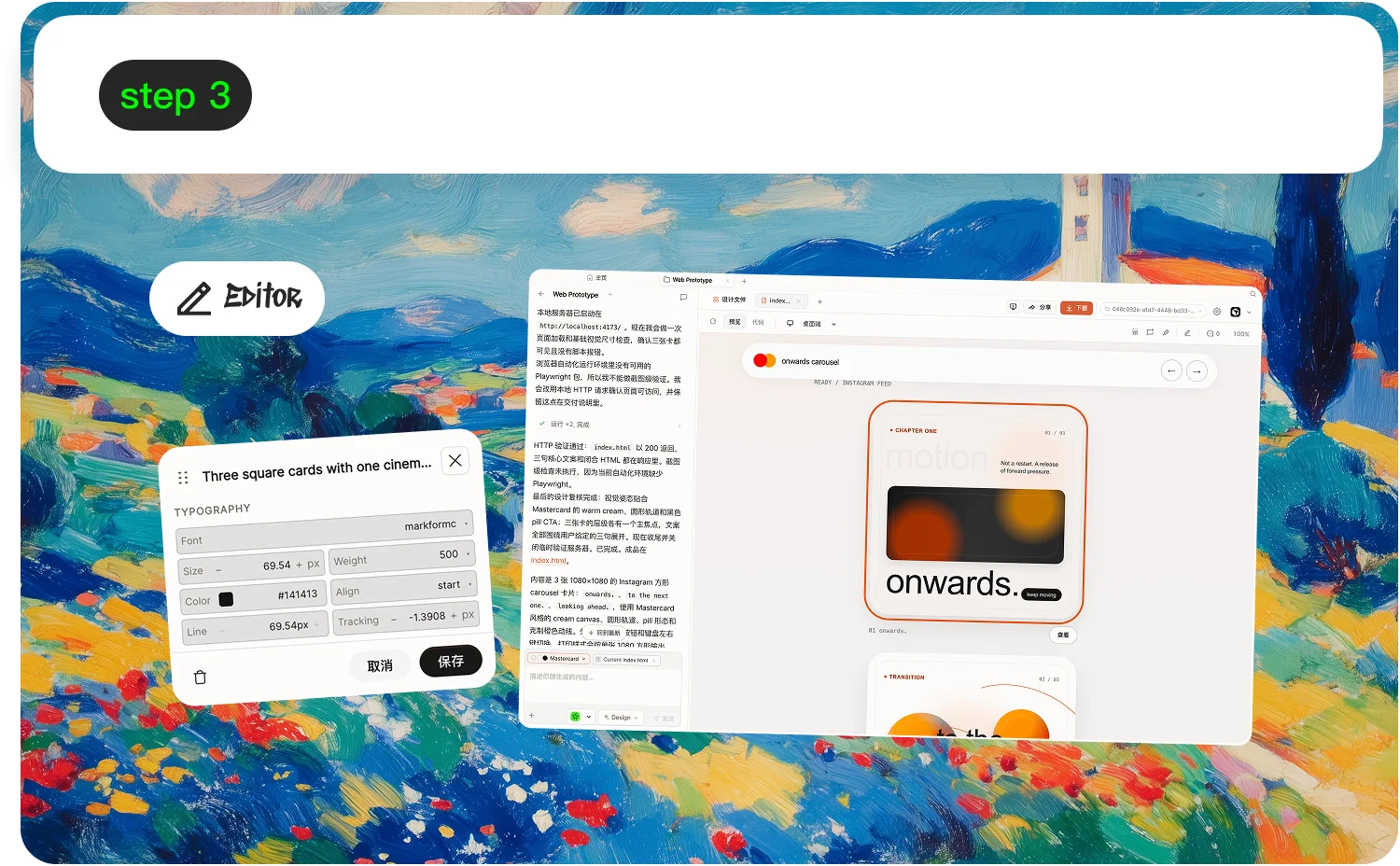
图片来源:Open Design 官网,生成 artifact 后的编辑与预览界面
当然,Open Design仍然需要理性看待。它不是成熟设计协作平台的直接替代品,也不意味着所有复杂页面都能一次生成到可上线水平。实际使用时,仍然要关注页面审美是否稳定、组件结构是否清晰、导出的 HTML/CSS是否易维护、复杂交互能否可靠实现、模型调用成本是否可控,以及团队是否愿意接受 agent驱动的设计流程。尤其是这类 AI工具项目容易因为 Star数和社交传播快速走红,但最终是否能留下来,还是要看真实项目里的可用性。
对 DGNewLive读者来说,Open Design最值得关注的地方不在于它像不像某个单一产品,而在于它代表了一种新方向:设计能力正在从独立画布工具,逐渐变成 coding agent可以调用的一种能力。未来的产品原型、营销页面、数据看板和演示文稿,可能不再完全由设计师从画布上手工搭建,也不只是由 AI生成一张图片,而是由 agent读取需求、理解设计系统、生成真实文件,并在本地工具链里持续迭代。Open Design正是在这个方向上,一个非常值得观察的开源项目。