auto-motion:用 Codex + Claude Code 把 SRT 字幕自动做成竖屏 MG 动画
摘要
auto-motion(vibe-motion/auto-motion)是把 transcription.srt 自动拆成多镜竖屏 MG、再经 Codex 调度与 Claude Code 逐镜渲染、FFmpeg 拼成 final.mp4 的工作流模板;依赖 HyperFrames 技能;约 432 星/57 fork,API 暂无 license。
本文目录
做竖屏 motion graphics(MG)动画时,常见路径是:先写口播稿、导出字幕,再人工拆镜头、找参考与素材、在 Remotion或 HTML动画工程里逐镜调 timing,最后导出竖屏成片。环节一多,就容易出现「字幕总时长对不上画面」「某一镜返工拖垮整条时间线」「多人对同一会话并行改文件」等问题。auto-motion(GitHub:`vibe-motion/auto-motion`)把这条链路收成一份可克隆的工作流模板——你主要准备根目录下的 `transcription.srt`,然后让 Codex CLI 读取并执行 `PROMPT.md` 里的任务说明;Codex会按字幕语义拆成连续镜头,为每镜建独立目录,再顺序调用 Claude Code 生成单镜头动画,最后用 FFmpeg 拼接出 `final.mp4`。仓库简介写的是 Automated SRT-to-motion workflow with Codex cli + Claude Code with any LLM;本文核对实时 API时,公开星标约 432、fork约 57;界面主语言字段为 HTML;`license` 字段为 null(暂无 SPDX许可信息,使用与二次分发前请自行阅读仓库说明)。中文 README为默认入口,另附 `README.en.md`。权威地址:https://github.com/vibe-motion/auto-motion 。
需要先划清边界:auto-motion 不是又一个「一键成片」闭源 App,也不是单独的渲染引擎;它是「调度层 + 单镜执行模板 + HyperFrames相关技能 + 拼接与验收脚本」的组合。动画落地依赖 `exampleFolder/.claude/skills/` 中的 HyperFrames 技能包(本站若已单独介绍过 HyperFrames,那是依赖名;本文只讲 auto-motion这条 SRT→多镜 MG工作流,请勿与已覆盖的 Motion Prompt/`showheyohtaki/motion-prompt` 混淆)。成片规格在官方说明里约定为 1080×1440、约 30fps、静音且无音轨 的竖屏 MP4,适合短视频信息流画幅。
图片来源:GitHub Open Graph for vibe-motion/auto-motion
它解决什么问题
口播解说、产品演示、技术科普类竖屏内容,往往先有时间轴清晰的字幕,再需要「看起来像设计过的 MG」而不是干巴巴的静态字幕卡。手工流程里,拆镜人要保证镜头首尾相接、总时长等于字幕总时长;执行人要在每个镜头里写动画、下素材、渲 MP4;集成人再用剪辑或 FFmpeg对齐。任意一环返工,前面的语义切割就可能失效。
auto-motion把这些约定写进可执行的 Agent剧本:`PROMPT.md` 规定如何读 SRT、如何建 `scenes/scene-00N`、如何从 `exampleFolder` 复制模板与技能、如何串行调用 Claude Code、如何检查规格并拼接。对已经在本机登录 Codex 与 Claude Code 的开发者来说,等于多了一条「用编码 Agent调度另一编码 Agent做多媒体流水线」的可复用样板,而不是从零写 shell与 prompt。
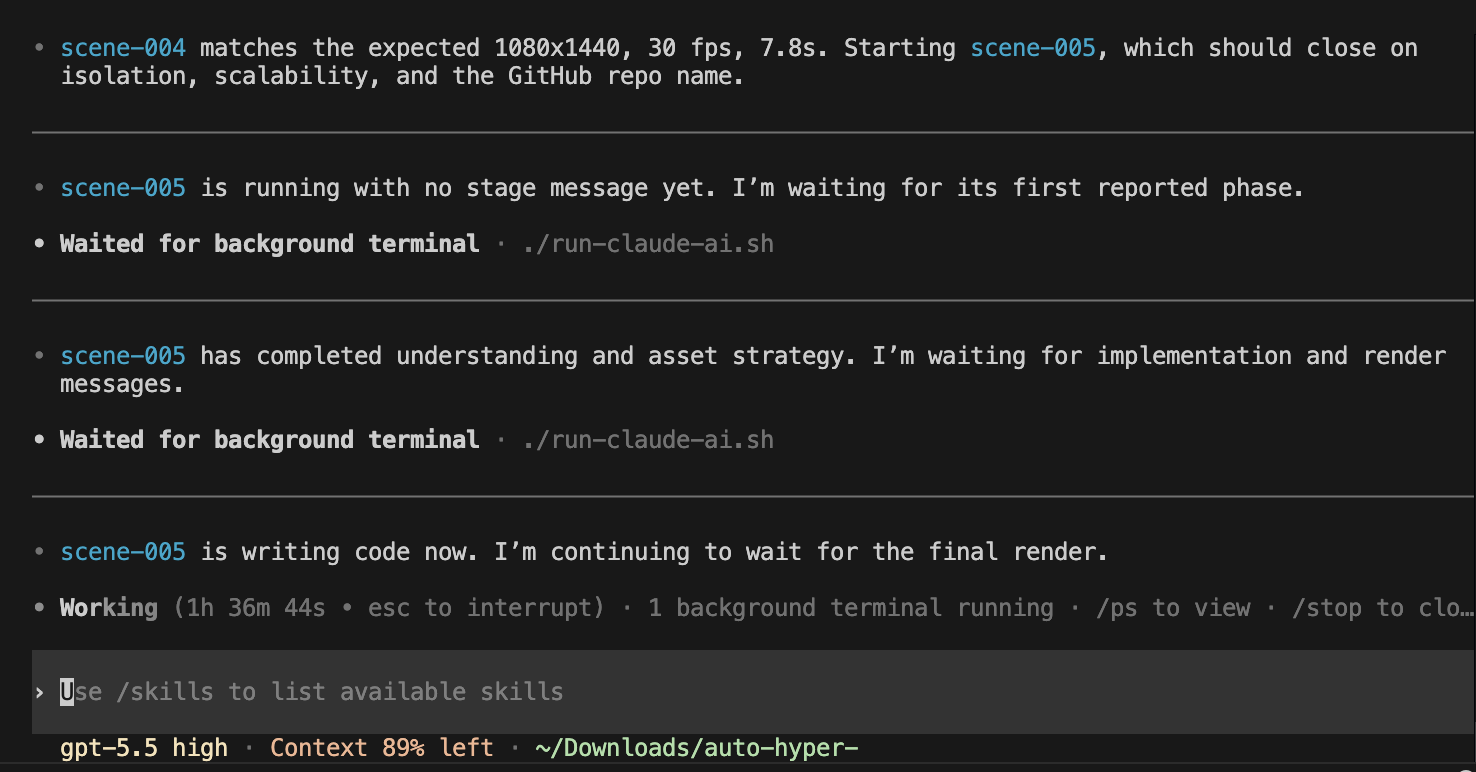
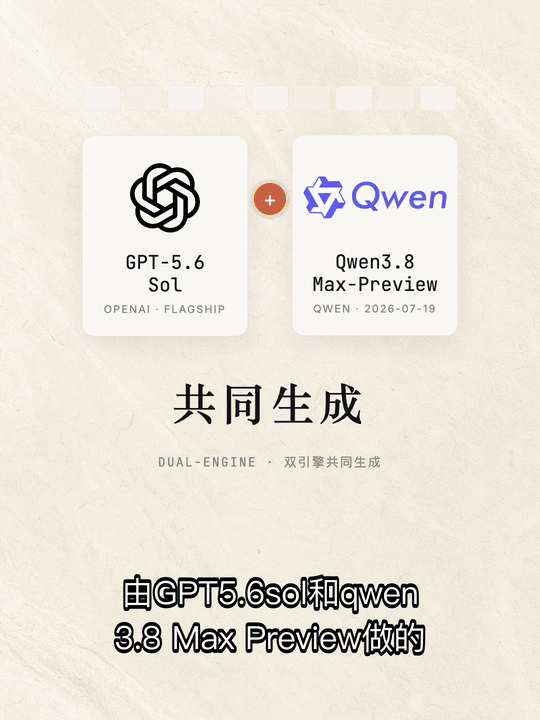
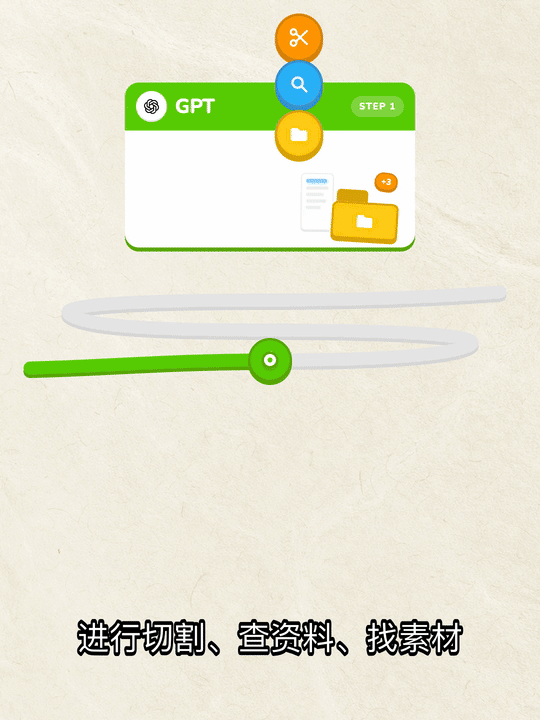
官方演示截取自成片约 `00:00:03,000` 到 `00:00:13,000`:左侧是输入给流水线的 SRT片段(`readme-assets/auto-motion-demo.srt`),右侧是自动生成并烧回字幕的动画(`readme-assets/auto-motion-demo.gif`)。另一张「运行证据」图(`readme-assets/evidence.png`)来自真实长跑:多镜头任务已连续运行约 1小时36分钟,Codex仍在等待后续镜头的代码实现与渲染——说明作者按长任务、单路顺序执行来设计,而不是演示用的假短链路。
图片来源:官方仓库 readme-assets/evidence.png
架构:四层怎么配合
1. 调度层——Codex + PROMPT.md
`PROMPT.md` 是整条自动化的任务说明。按 README,调度层会:读取当前工作目录的 `transcription.srt`;按语义把字幕拆成连续且完整覆盖总时长的镜头;为每个镜头创建独立目录(如 `scenes/scene-001`);从 `exampleFolder` 复制运行模板和 HyperFrames相关技能;顺序调用 Claude Code生成每镜动画 MP4;检查镜头时长与产物规格,再用 FFmpeg拼成根目录 `final.mp4`。把「业务规则」放在可版本管理的 Markdown里,比散落在聊天记录中的口头约定更容易复现与审阅。
2. 执行层——Claude Code + run-claude-ai.sh
`exampleFolder/run-claude-ai.sh` 是单镜头执行模板。Codex为每镜填好例如:`SCENE_ID`、`SCENE_DURATION_SECONDS`、`SCENE_TEXT`、`OUTPUT_FILE`、`FULL_TRANSCRIPT_PATH`。脚本通过 `claude -p` 非交互调用 Claude Code,并要求模型输出固定阶段进度消息,便于后续自动校验。原始流式日志、错误日志与用户可读进度分别写入镜头目录中的 `claude-<scene>.stream.jsonl`、`claude-<scene>.stderr.log`、`claude-<scene>.user.log`。某一镜失败时,优先打开这三类文件,而不是整仓重跑。
3. 动画层——HyperFrames技能
Claude Code基于 `exampleFolder/.claude/skills/` 里的 HyperFrames相关技能编写 HTML动画项目,并渲染约定的竖屏 MP4。技能解决的是「单镜如何写成可渲工程」;调度层解决的是「何时开哪一镜、如何拼回来」。若单镜规格不一致,官方提醒应先统一转码再拼接,避免 concat花屏或时长漂移。
4. 验收层——auto-test
`auto-test/run.sh` 提供端到端入口:创建临时工作区,复制测试字幕与模板,调用 Codex跑完整流程,再用 `auto-test/validate.sh` 检查——Claude Code阶段消息是否完整;单镜 MP4与 `final.mp4` 是否存在;是否约为1080×1440、约30fps;时长是否接近字幕总时长;是否没有音轨。测试产物落在 `auto-test/.tmp/`(已被 `.gitignore` 忽略),适合作为回归与演示环境。
图片来源:官方仓库 readme-assets/auto-motion-demo.gif 帧截取
它能做什么(能力清单)
- SRT驱动的多镜 MG成片:输入根目录 `transcription.srt`,输出每镜 `scenes/scene-*/scene-*.mp4` 以及最终 `final.mp4`。
- 可版本化的 Agent剧本:用 Codex执行 `PROMPT.md`(官方示例命令含 `--cd .`、`--sandbox danger-full-access`、`--ask-for-approval never` 等;权限面很大,只应在你信任的本机与仓库上使用,并按团队安全策略收紧)。
- 单镜可观测与可重试:独立目录 + 三类日志;文档明确同一时间只运行一个 Claude Code调用,不并行渲染多镜,降低会话与素材冲突。
- 镜头必须盖满时间轴:每个镜头完整覆盖字幕时间轴,镜头时长总和应等于字幕总时长——这是语义拆镜的硬约束,也是验收脚本关注点。
- 内置端到端测试:`bash auto-test/run.sh` 可在干净临时区验证流水线是否仍能跑通。
- 双语文档:中文为主、`README.en.md` 同步英文说明,方便跨语团队对照。
前提条件方面,请先确保本机已安装并登录 Codex CLI、Claude Code,以及 Node.js 22+、FFmpeg/FFprobe、jq,并处于可联网环境(Claude Code可能搜素材、装依赖或下载品牌视觉资产)。可用各工具的版本命令做基础体检,再开始长跑。
图片来源:官方仓库 readme-assets/auto-motion-demo.gif 帧截取
快速开始与目录心智模型
准备阶段:把你的字幕复制为仓库根目录的 `transcription.srt`。执行阶段:在仓库根目录按官方 README调用 `codex exec … - < PROMPT.md`。查看阶段:打开根目录 `final.mp4`;若某一镜失败,进入对应 `scenes/scene-00N/` 阅读 stderr/stream/user日志。目录骨架可理解为:`PROMPT.md` 管总流程;`exampleFolder/` 提供单镜脚本与 `.claude/skills/`;`auto-test/` 管回归;生成后的 `scenes/` 与 `final.mp4` 是交付物。把心智模型记成「剧本在上、模板在中、产物在下」,后续改拆镜策略时优先改 `PROMPT.md`,改单镜渲染习惯时优先改 skills与 `run-claude-ai.sh`。若你是第一次跑,建议先用仓库自带的测试字幕走一遍 `auto-test`,确认本机 Codex/Claude Code/FFmpeg链路通畅,再换成业务字幕;这样可以把「环境问题」和「文案/拆镜问题」分开排查,少浪费长跑额度。
图片来源:X amplify_video_thumb 预览图(帖 2116840826391421061 相关)
有什么好处,又有哪些代价
好处一:时间轴与画面同源。 从 SRT出发拆镜,天然对齐口播节奏,减少「画面讲完了字幕还在滚」的后期硬剪。好处二:职责分离。 Codex负责编排与目录约定,Claude Code负责单镜创意与代码实现,FFmpeg负责无损拼接,日志落盘可回放——比把一切塞进一次超长聊天更可维护。好处三:规格可机器验收。 分辨率、帧率、静音、时长接近度都有脚本可检,适合作为团队内部竖屏 MG模板的起点。好处四:依赖面相对清晰。 不强制绑定某一家闭源成片 SaaS;技能层可替换或演进,调度层剧本仍可复用。
代价也很实在。 长任务可能跑到小时级,吃满本机 Agent配额与网络;必须同时维护 Codex与 Claude Code的登录与版本;官方示例沙箱偏「全自动」,误用可能在本机执行高权限操作;GitHub API当前 未标注 license,商用与二次分发前务必自行确认授权;素材搜索与品牌资产下载还涉及版权与商标合规,流水线不会替你做法务判断。
和相邻项目怎么区分
开源圈子里,「Motion」字样的仓库不少,读者容易串台。本站此前若已介绍过 Motion Prompt(例如 `showheyohtaki/motion-prompt`),那是偏提示词/创意引导的路线;HyperFrames 则更接近本仓库单镜渲染所依赖的技能与动画基座名称。auto-motion 的独特卖点在于:用 SRT时间轴 驱动、用 Codex调度 + Claude Code逐镜实现 + FFmpeg拼接 形成可测试的闭环模板。选型时建议先问三句:我有没有稳定的字幕文件?我能不能接受本机长跑双 Agent?我是否需要竖屏静音 MG而不是带原声剪辑?三者都偏「是」,再克隆本仓库试 `auto-test`;否则先手工做一镜验证审美,再决定是否自动化。
与 X上作者演示帖对照时,可以把帖内视频预览缩略图当作「成片气质」的旁证,但仍以仓库内 `readme-assets` 的 GIF与 evidence截图为准——后者可复现、可引用、也不依赖第三方 CDN短期失效。把官方资产上传到站点媒体库后,用文中的「外部配图」占位依次对应封面、证据、演示静帧与相关预览,阅读体验会更接近「看见流水线」而不是只读概念名词。
适合谁,不适合谁
适合已经在用 Codex + Claude Code、希望把口播/解说类 SRT 批量变成竖屏 MG的创作者、工程师与小团队;适合想研究「编码 Agent调度另一 Agent做多媒体 ETL」的平台同学;也适合已有 HyperFrames/HTML动画技能、想把分镜自动化嵌进自有管线的工作室。
若你只需要偶尔手搓一条 Remotion工程、或主要兴趣是提示词方案(例如已报道过的 Motion Prompt),不必强行上这套双 Agent长跑。若目标网页 DOM自动化或桌面 Computer Use,也请另选对应工具。本文只做开源发现介绍,不替代官方 README、安全说明与许可证文本;权威来源始终是 https://github.com/vibe-motion/auto-motion 。运行前请自行评估沙箱参数、审批策略、素材版权,以及当前仓库仍为空的 license字段对你业务的影响。